tec-chatbot-paper
Guía de Instalación del Sistema Smart de Chatbot
Esta guía detalla los pasos necesarios para la instalación, configuración y ejecución de los componentes del Sistema Smart de Chatbot.
1. Configuración y Despliegue en Servidor
1.1 Configuración del Servidor de Pruebas CHATBOT
El servidor de pruebas se encuentra configurado en una instalación funcional Linux, utilizando cualquier proveedor de servicios en la nube.
- Consola del servidor:
ssh root@192.168.1.100 - Aplicación (Frontend): https://chatbot.technoloqie.cloud/ (IP de ejemplo, verificar la actual)
- Instancias VM (Compute Engine):
chatbot.technoloqie.website,chatbot-api.technoloqie.website - Credenciales: Usuario
admin@pbx.com, Clave (solicitar al administrador)
Se requiere un navegador web y un cliente SSH para acceder a la consola del servidor y a las instancias VM.
Capturas de pantalla de la consola GCP y las instancias VM (Referencia: Imágenes en el documento original)
1.2 Procedimiento de Instalación del Frontend en Servidor Web Apache
Para desplegar la aplicación frontend (Reactjs) en un servidor web Apache:
- Compilar la Aplicación Reactjs: Navegue al directorio del proyecto
tec-chat-appy ejecute:npm run buildEsto generará los archivos estáticos optimizados en el directorio
build/.


- Copiar Archivos Compilados: Copie el contenido del directorio
build/al directorio de despliegue de Apache, por ejemplo,/var/www/html/tec-app/:sudo cp -r build/* /var/www/html/tec-app/
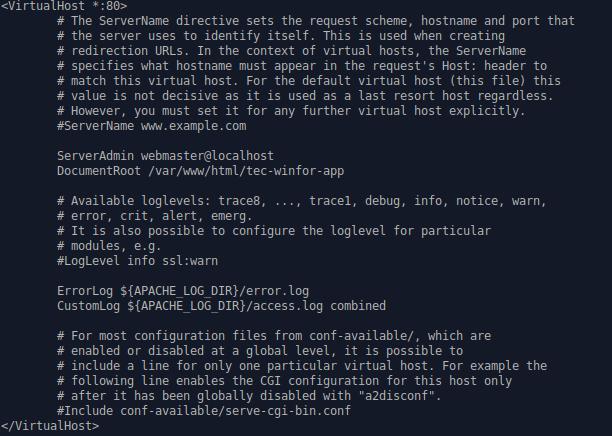
- Configurar Apache: Edite el archivo de configuración de Apache para el sitio por defecto. Acceda al directorio:
cd /etc/apache2/sites-available/Visualice el contenido del archivo de configuración:
cat 000-default.confEdite el archivo para modificar el
DocumentRooty apuntar a su aplicación. Por ejemplo, si su carpeta se llamatec-app:DocumentRoot /var/www/html/tec-appGuarde los cambios y reinicie Apache.
1.3 Instalación de Java en el Servidor
Para instalar Java 11 o superior en el servidor, se recomienda utilizar sdkman para una gestión más sencilla de versiones. Si no está instalado, primero instale sdkman:
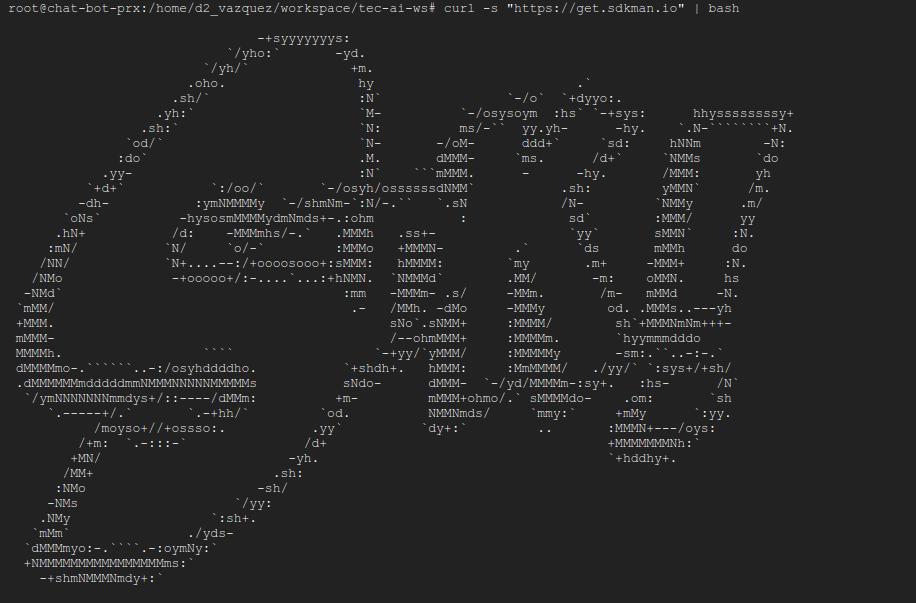
- Instalar SDKMAN (si no está instalado):
curl -s "https://get.sdkman.io" | bash
source "$HOME/.sdkman/bin/sdkman-init.sh"

- Instalar Java: Utilice
sdkmanpara instalar Java 11 (o la versión deseada):sdk install java 11.0.11-tem

1.4 Instalación del Servidor Ollama
Ollama es un servidor de lenguaje extendido esencial para el funcionamiento del chatbot. Para su instalación y configuración, siga la guía oficial para Linux:
Guía de Instalación: https://github.com/ollama/ollama/blob/main/docs/linux.md
- Instalar Ollama: Ejecute el comando proporcionado en la guía de instalación (ejemplo para Linux):
curl -fsSL https://ollama.com/install.sh | sh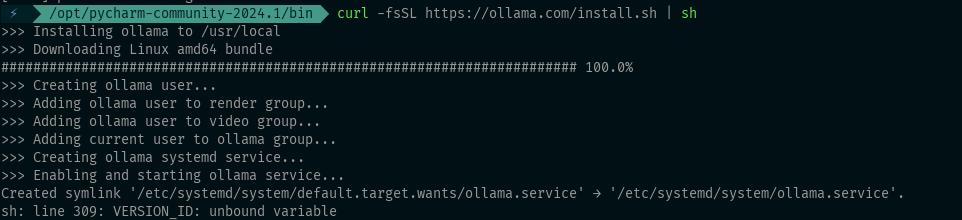
- Descargar Modelos: Descargue el modelo de lenguaje que utilizará el chatbot (ejemplo:
qwen2:0.5b):ollama run qwen2:0.5bEsto iniciará la descarga del modelo si no está presente.
- Verificar Modelos Instalados:
ollama list - Iniciar Ollama: Asegúrese de que el servicio Ollama esté corriendo.

- Probar Ollama: Realice una prueba de conexión y generación de respuesta:
curl -X POST http://127.0.0.1:11434/api/generate -d '{ "model": "llama3", "prompt":"Por que el cielo es azul?", "stream": true}'
1.5 Instalación de nvtop (Opcional)
nvtop es un monitor de tareas de Linux que permite visualizar el uso de GPU de NVIDIA, AMD e Intel. Es útil para monitorear el rendimiento de los modelos de IA.
- Actualizar Repositorios e Instalar nvtop:
sudo apt update sudo apt install nvtop - Ejecutar nvtop: Una vez instalado, inicie la herramienta con:
nvtop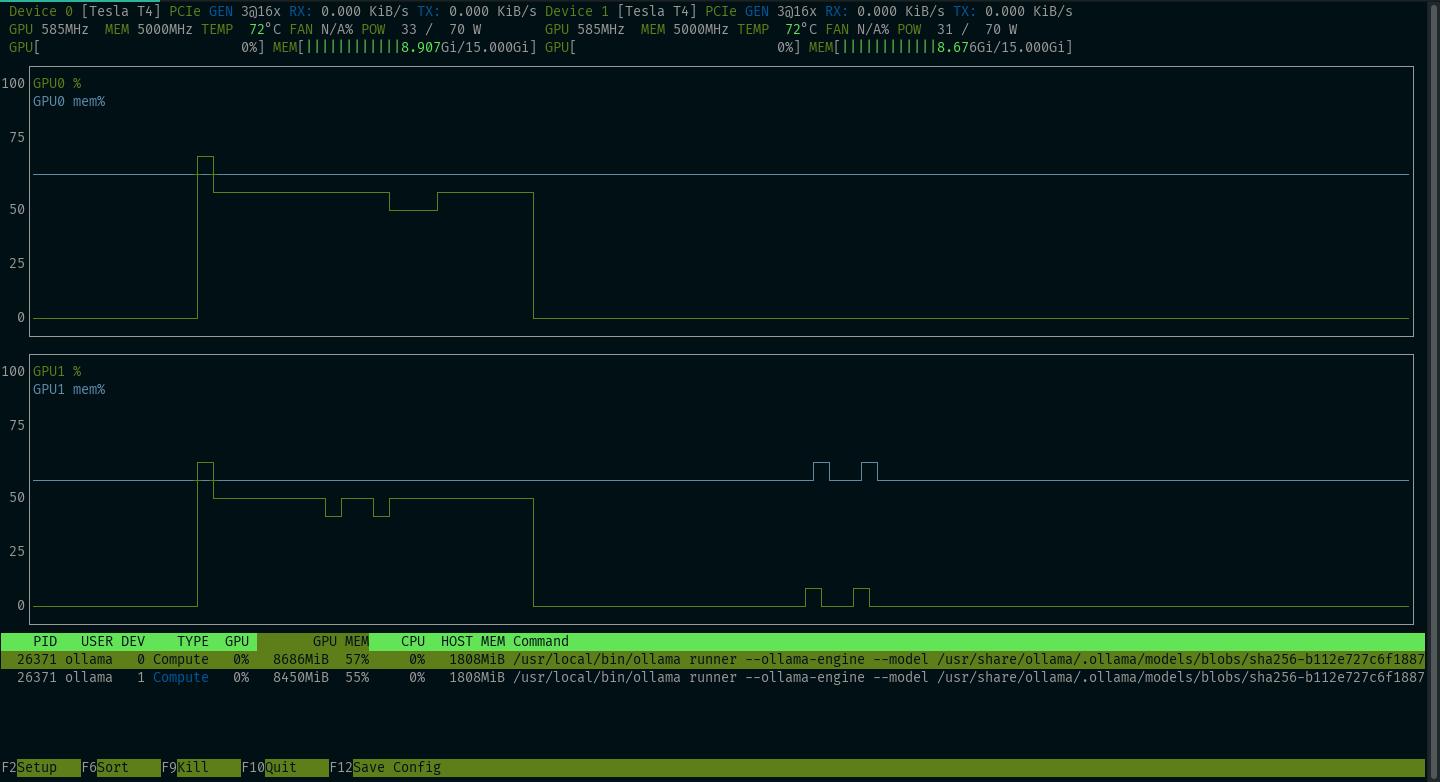
1.6 Procedimiento de Actualización de Versiones de Microservicios Docker al Servidor
Para actualizar las versiones de los microservicios docker en el servidor, siga estos pasos:
- Pull de Nuevas Imágenes: Obtenga las últimas imágenes de Docker para cada microservicio desde su registro de contenedores (ej. Docker Hub o Google Container Registry):
docker pull technoloqie/tec-fwk-security-api:latest
docker pull technoloqie/tec-chatbot-api:latest
# ... para todos los microservicios
- Detener y Eliminar Contenedores Antiguos: Detenga y elimine las instancias en ejecución de los microservicios antiguos:
docker stop tec-fwk-security-api tec-chatbot-api # ... docker rm tec-fwk-security-api tec-chatbot-api # ... - Lanzar Nuevos Contenedores: Inicie los nuevos contenedores con las imágenes actualizadas, asegurándose de configurar las variables de entorno y mapeos de puertos correctamente (usando
docker runodocker-compose up).

1.7 Instalación de MySQL en Contenedor Docker
Para instalar MySQL 8.0 utilizando Docker:
- Pull de la Imagen de MySQL: Obtenga la imagen oficial de MySQL:
docker pull mysql:8.0 - Ejecutar Contenedor MySQL: Inicie un contenedor MySQL, configurando la contraseña del usuario root y mapeando el puerto:
docker run --name mysql-chatbot -e MYSQL_ROOT_PASSWORD=your_secure_password -p 3306:3306 -d mysql:8.0

- Acceder a MySQL (opcional):
mysql -h 127.0.0.1 -u root -pIngrese la contraseña configurada.

1.8 Crear una Base de Datos en MongoDB Atlas
MongoDB Atlas es una base de datos en la nube (DBaaS) que se utilizará para almacenar datos del chatbot. Siga estos pasos para configurar una base de datos gratuita (M0 Sandbox):
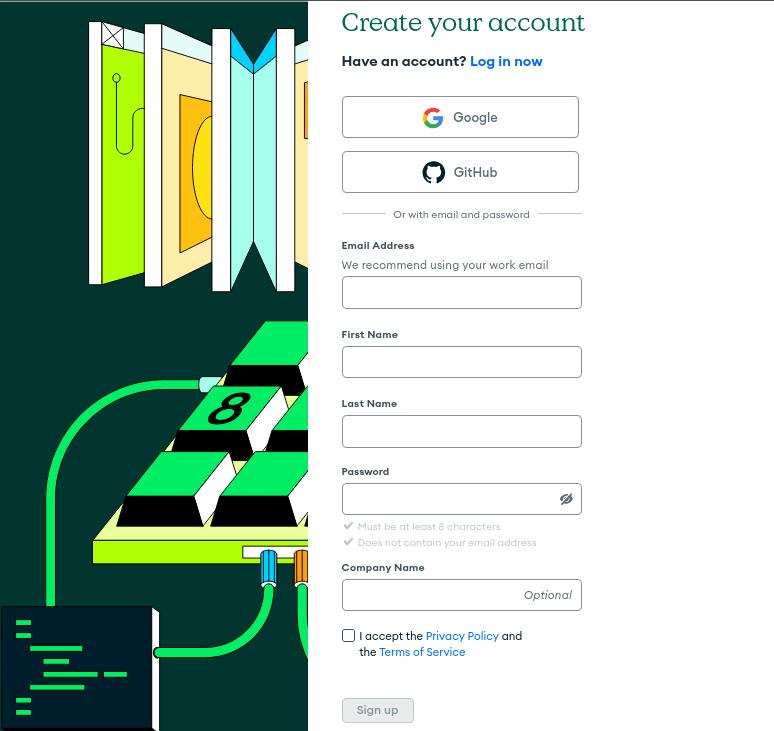
- Registrar una cuenta: Vaya a MongoDB Atlas y regístrese con su dirección de correo electrónico.
- Crear un Nuevo Cluster: Después de iniciar sesión:
- Llene los campos
Nombre de la organizaciónyNombre del proyecto. - Seleccione el lenguaje de programación preferido (ej. Java).
- Haga clic en
Crear un Clusterdebajo deShared Clusters(la opciónM0 Sandboxes gratuita). - Deje la opción por defecto en
Cloud Provider & Region(normalmente AWS). - Deje la opción por defecto en
Cluster Tier(M0 Sandbox - 512 MB Storage). - Asigne un
Nombre del Clustero deje el valor por defecto (Cluster0). - Haga clic en
Create Cluster. Espere a que el cluster se aprovisione (1-3 minutos).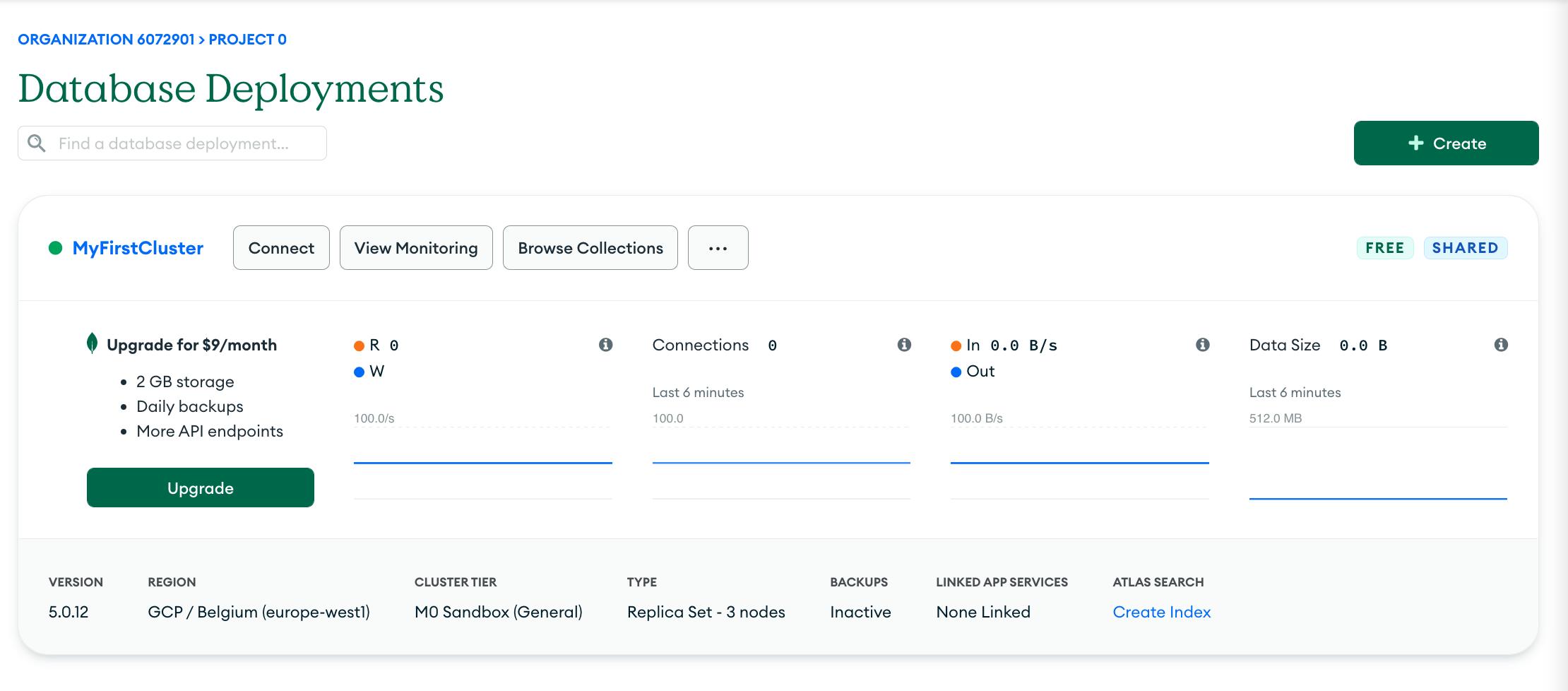
- Llene los campos
- Crear un Usuario de Base de Datos:
- Especifique un
Nombre de usuarioy unaContraseña(o use la sugerida por Atlas). - Haga clic en
Create Database User.
- Especifique un
- Configurar Lista de Acceso IP:
- Agregue su dirección IP actual a la lista de acceso (
Add My Current IP Address). - Haga clic en
Finish and Close. - Finalmente, haga clic en
Go to Overview.
- Agregue su dirección IP actual a la lista de acceso (
- Crear una base de datos:
- Navegación: Desde la página principal de su clúster, acceda a la sección de
Collectionsmediante la opción “Explorar colecciones”. - Inicio de Creación: En ausencia de bases de datos existentes, el sistema le guiará para crear una nueva base de datos y colección a través del botón “Añadir mis propios datos”.
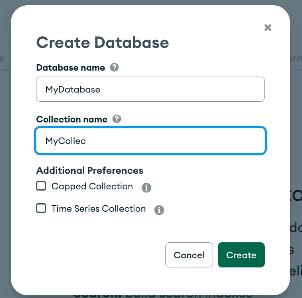
- Configuración Inicial: Especifique el
Nombre de la Base de Datosy elNombre de la Colecciónen el modal emergente. - Confirmación: Haga clic en el botón “Crear” para instanciar la base de datos y su colección inicial.
- Disponibilidad: La base de datos estará inmediatamente disponible para la inserción manual de documentos o la conexión a través de controladores de MongoDB para la integración programática.
- Navegación: Desde la página principal de su clúster, acceda a la sección de
1.9 Instalar Bot para Telegram
Para integrar el chatbot con Telegram, deberá crear un bot a través de BotFather y configurar los tokens necesarios.
-
Crear un Nuevo Bot con BotFather: En Telegram, busque
@BotFathery envíe el comando/newbot. Siga las instrucciones para nombrar su bot y obtener elHTTP API Token. Captura de pantalla de la interacción con BotFather (Referencia: Imagen en el documento original) -
Configurar el Microservicio del Bot: Actualice el microservicio de mensajes (
tec-messages-api) con el token de su bot de Telegram y otras configuraciones específicas para la integración.
1.10 Instalar un Plugin de WordPress
Si desea integrar el chatbot como un widget en un sitio web de WordPress, puede instalar un plugin personalizado desde el panel de control de WordPress.
- Acceder al Panel de Administración de WordPress: Inicie sesión en su panel de administración de WordPress.
- Ir a Plugins: Navegue a
Plugins > Añadir nuevo. -
Subir Plugin: Haga clic en
Subir Pluginy seleccione el archivo.zipdel plugin del chatbot que le fue proporcionado. -
Editar el sitio: modificar y agregar en el código el siguiente tag.
[tec_chat_widget] - Instalar y Activar: Haga clic en
Instalar ahoray luego enActivar Plugin.
